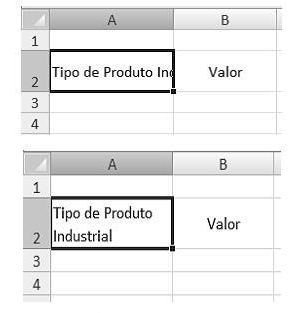
O Microsoft Excel 2003 possui diversas teclas de atalho que facilitam o trabalho de edição e formatação. Por padrão, a sequência de teclas de atalho que provoca a exibição da caixa de diálogo Formatar Células é
Dentre as funções disponíveis no Microsoft Excel 2013, em português, estão as classificadas na categoria das funções matemáticas e trigonométricas. Algumas destas funções são descritas a seguir:
I. A função ARRED arredonda um valor numérico real para um número especificado de casas decimais. Por exemplo, se a célula A1 contiver 23,7825 e se deseja arredondar esse valor para duas casas decimais, poderá ser utilizada a fórmula =ARRED(A1, 2). II. A função SOMASE soma os valores em um intervalo, que atendem aos critérios especificados. Por exemplo, suponha que o intervalo de células de B2 até B25 contém números e se deseja somar apenas os valores maiores que 5 deste intervalo. Para isso, é possível usar a fórmula =SOMASE(B2:B25,">5"). III. A função EXP calcula o resultado de um número elevado a uma potência. Por exemplo, para calcular 98,6 elevado à potência de 3,2 é possível utilizar a fórmula =EXP(98,6:3,2).
Em planilhas eletrônicas, uma tabela dinâmica ajuda a ter uma visão geral de uma planilha, por meio do resumo e da análise dos dados, por exemplo, por total, média ou número, sem inserir uma única fórmula. No Excel ela é acionada a partir do item de menu Relatório de tabela e gráficos dinâmicos. No BrOffice Calc ela é acionada a partir do item Assistente de dados, contido no menu
Em uma planilha do BrOffice.org 3.1 Calc foram colocados os números 3 e 7, respectivamente, nas células A1 e A2. Selecionando-se ambas as células e arrastando-as pela alça de preenchimento disponível na A2, o resultado em A9 será
Em uma planilha elaborada no Microsoft Excel 2003, um usuário inseriu em duas células as expressões: =PAR ( -1 ) e =PAR ( 10,5 ) . Os resultados obtidos nessas duas células serão, respectivamente,
Uma planilha eletrônica Excel 2003 possui os títulos das colunas na primeira linha e os títulos das linhas na primeira coluna. Para congelar na tela tanto os títulos das colunas quanto os títulos das linhas deve-se selecionar